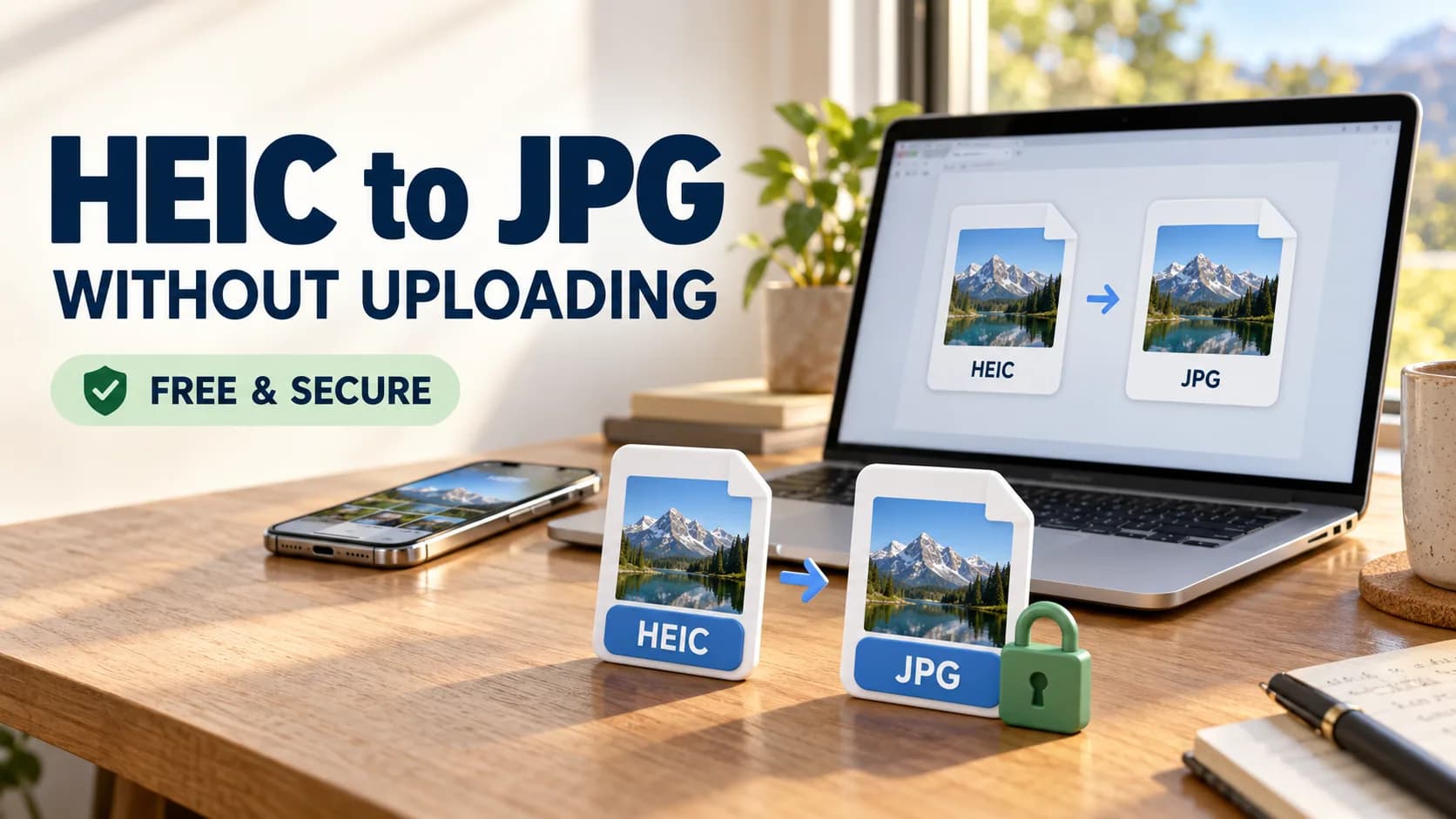
کیا آپ نے کبھی اپنے آئی فون سے ونڈوز کمپیوٹر پر تصاویر منتقل کی ہیں، صرف یہ جاننے کے لیے کہ تصاویر نہیں کھلیں گی؟ ایسا اکثر ہوتا ہے کیونکہ نئے آئی فونز عام طور پر وسیع پیمانے پر تعاون یافتہ JPG فارمیٹ کی بجائے HEIC فارمیٹ میں تصاویر محفوظ کرتے ہیں۔
خوش قسمتی سے، آپ اپنی تصاویر اپ لوڈ کیے بغیر HEIC کو JPG میں تبدیل کر سکتے ہیں کسی غیر مانوس ویب سائٹ پر۔ چاہے آپ ونڈوز، میک، یا آئی فون استعمال کرتے ہیں، متعدد تبادلوں کے طریقے آپ کو اپنی ذاتی فائلوں پر زیادہ کنٹرول برقرار رکھتے ہوئے ہم آہنگ تصاویر بنانے کی اجازت دیتے ہیں۔
اس گائیڈ میں، ہم وضاحت کرتے ہیں کہ HEIC فائلیں کیا ہیں، آپ کو JPG امیجز کی ضرورت کیوں پڑ سکتی ہے، انہیں محفوظ طریقے سے کیسے تبدیل کیا جائے، اور پرائیویٹ امیج کنورٹر کا انتخاب کرتے وقت کن چیزوں پر غور کرنا چاہیے۔
HEIC فائل کیا ہے؟
HEIC کا مطلب ہے ہائی ایفیشنسی امیج کنٹینر۔ یہ ایک فائل فارمیٹ ہے جو عام طور پر ایپل ڈیوائسز کے ذریعے جدید امیج کمپریشن ٹیکنالوجی کا استعمال کرتے ہوئے تصاویر کو اسٹور کرنے کے لیے استعمال کیا جاتا ہے۔
یہ فارمیٹ HEIF، یا ہائی ایفیشینسی امیج فائل فارمیٹ سے منسلک ہے، جسے ایپل کے موبائل ایکو سسٹم میں iOS 11 کے ساتھ متعارف کرایا گیا تھا۔
HEIC کا ایک بڑا فائدہ یہ ہے کہ اس کی اچھی امیج کوالٹی کو محفوظ رکھنے کی صلاحیت ہے جبکہ بہت سے حالات میں روایتی JPEG فائلوں کے مقابلے میں کم سٹوریج کی ضرورت ہوتی ہے۔
مثال کے طور پر، وہ صارفین جو اپنے آئی فونز پر ہزاروں تصاویر کھینچتے ہیں، کم اسٹوریج کی ضروریات سے فائدہ اٹھا سکتے ہیں۔
تاہم، تمام آپریٹنگ سسٹمز، ویب سائٹس اور ایپلیکیشنز پر HEIC امیجز یکساں طور پر تعاون یافتہ نہیں ہیں۔
Apple کے آفیشل HEIF اور HEVC دستاویزات کے مطابق، ایپل کے موافق آلات JPEG فائلوں کو بنانے یا برآمد کرنے کے اختیارات پیش کرتے ہوئے زیادہ موثر فارمیٹس کا استعمال کرتے ہوئے تصاویر کھینچ سکتے ہیں۔
HEIC کو JPG میں کیوں تبدیل کریں؟
اگرچہ HEIC فوٹو اسٹوریج کے لیے کارآمد ہے، لیکن JPG تصاویر کو شیئر کرنے اور شائع کرنے کے لیے سب سے زیادہ تعاون یافتہ فارمیٹس میں سے ایک ہے۔
HEIC کو JPG میں تبدیل کرنا مفید ہو سکتا ہے جب:
ایسی ویب سائٹس پر تصاویر اپ لوڈ کرنا جو HEIC فائلوں کو قبول نہیں کرتی ہیں۔
پرانے کمپیوٹر یا سافٹ ویئر استعمال کرنے والے لوگوں کے ساتھ تصاویر کا اشتراک کرنا۔
آن لائن اسٹورز میں مصنوعات کی تصاویر شامل کرنا۔
ایپلی کیشنز یا آن لائن فارمز میں تصاویر منسلک کرنا۔
محدود HEIC سپورٹ کے ساتھ سافٹ ویئر میں تصویروں میں ترمیم کرنا۔
ویب سائٹس، بلاگز اور سوشل میڈیا کے لیے تصاویر کی تیاری۔
JPG تصاویر عام طور پر مختلف پلیٹ فارمز پر استعمال کرنا آسان ہوتی ہیں۔
تاہم، کسی تصویر کو تبدیل کرنے سے ضروری نہیں کہ اس کا معیار بہتر ہو۔ چونکہ JPEG نقصان دہ کمپریشن کا استعمال کرتا ہے، کچھ تصویری معلومات کو تبدیلی کے دوران ضائع کیا جا سکتا ہے۔
اس وجہ سے، اصل HEIC فائل کو رکھنے کی سفارش کی جاتی ہے۔
اپ لوڈ کیے بغیر HEIC کو JPG میں کیسے تبدیل کریں۔
حساس تصویروں کے لیے سب سے محفوظ طریقہ یہ ہے کہ تبادلوں کا طریقہ استعمال کیا جائے جو فائلوں کو براہ راست آپ کے آلے پر پروسیس کرتا ہے۔
آپ کے آپریٹنگ سسٹم کے لحاظ سے کئی اختیارات ہیں۔
طریقہ 1: مقامی امیج کنورٹر استعمال کریں۔
مقامی طور پر نصب امیج کنورٹر معاون HEIC فائلوں کو بیرونی سرور پر منتقل کیے بغیر پروسیس کر سکتا ہے۔
ان عمومی اقدامات پر عمل کریں:
ایک قابل اعتماد امیج کنورژن ایپلیکیشن کھولیں۔
وہ HEIC تصویر منتخب کریں جسے آپ تبدیل کرنا چاہتے ہیں۔
آؤٹ پٹ فارمیٹ کے طور پر JPG یا JPEG کا انتخاب کریں۔
اگر ایپلیکیشن یہ ترتیب پیش کرتی ہے تو تصویر کے معیار کو ایڈجسٹ کریں۔
تبدیلی شروع کریں۔
نتیجے میں آنے والی JPG تصویر کو اپنے پسندیدہ فولڈر میں محفوظ کریں۔
کچھ براؤزر پر مبنی کنورٹرز بھی براؤزر ٹیکنالوجی کا استعمال کرتے ہوئے مقامی طور پر تصاویر پر کارروائی کرتے ہیں۔ تاہم، یہ کنورٹر کے نفاذ اور HEIC ڈی کوڈنگ کے لیے تعاون پر منحصر ہے۔
ایک ویب سائٹ جو خود کو آن لائن کنورٹر کے طور پر بیان کرتی ہے اس کا خود بخود یہ مطلب نہیں ہے کہ فائلیں آپ کے آلے پر موجود رہیں۔
نجی تصاویر کو تبدیل کرنے سے پہلے، تصدیق کریں کہ سروس اپ لوڈ کردہ فائلوں کو کیسے ہینڈل کرتی ہے۔
آپ ToolKloud کے مفت آن لائن ٹولز کے ذریعے اضافی براؤزر پر مبنی یوٹیلیٹیز کو تلاش کر سکتے ہیں۔
ونڈوز پر HEIC کو JPG میں تبدیل کریں۔
اگر ضروری امیج ایکسٹینشنز غائب ہیں تو ونڈوز صارفین کو HEIC امیجز کو کھولنے میں مشکلات کا سامنا کرنا پڑ سکتا ہے۔
مائیکروسافٹ HEIF سے متعلقہ ایکسٹینشنز پیش کرتا ہے جو مطابقت پذیر ونڈوز ایپلی کیشنز کو ان فائلوں کو پڑھنے میں مدد کرتا ہے۔
ونڈوز کے لیے اقدامات
اپنی HEIC تصویر تلاش کریں۔
چیک کریں کہ آیا ونڈوز فوٹوز یا پینٹ اسے کھول سکتے ہیں۔
اگر تصویر نہیں کھلتی ہے تو مائیکروسافٹ اسٹور سے مطلوبہ ایکسٹینشنز انسٹال کریں۔
ایک مطابقت پذیر ایپلیکیشن میں تصویر کھولیں۔
دستیاب Save As آپشن کا انتخاب کریں۔
آؤٹ پٹ فارمیٹ کے طور پر JPEG یا JPG کو منتخب کریں۔
تبدیل شدہ تصویر کو محفوظ کریں۔
درست اختیارات آپ کے ونڈوز ورژن اور انسٹال کردہ سافٹ ویئر پر منحصر ہیں۔
Microsoft Windows میں HEIF اور HEVC فائلوں کو دیکھنے کے بارے میں اضافی رہنمائی فراہم کرتا ہے۔
[
خفیہ تصاویر کے لیے، ہم آہنگ مقامی سافٹ ویئر کا استعمال غیر ضروری طور پر آپ کی تصاویر کو فریق ثالث کی تبدیلی کی ویب سائٹس کے ساتھ شیئر کرنے سے گریز کرتا ہے۔
میک پر HEIC کو JPG میں تبدیل کریں۔
میک کمپیوٹرز پیش نظارہ کا استعمال کرتے ہوئے HEIC تصاویر کو تبدیل کرنے کا ایک آسان طریقہ پیش کرتے ہیں۔
میکوس کے لیے اقدامات
فائنڈر میں HEIC امیج کو تلاش کریں۔
پیش نظارہ کا استعمال کرتے ہوئے تصویر کو کھولیں۔
فائل > ایکسپورٹ کو منتخب کریں۔
فارمیٹ کے اختیارات میں سے JPEG کا انتخاب کریں۔
اگر ضرورت ہو تو معیار کی ترتیبات کو ایڈجسٹ کریں۔
منزل کا فولڈر منتخب کریں۔
نئی JPG امیج کو محفوظ کریں۔
یہ عمل علیحدہ آن لائن تبادلوں کی خدمت کی ضرورت کے بغیر تصویر کا JPEG ورژن بناتا ہے۔
پیش نظارہ خاص طور پر مفید ہے جب آپ کو صرف ایک چھوٹی سی فائلوں کو تبدیل کرنے کی ضرورت ہے۔
اضافی ترمیم کی ضرورت والی تصویروں کے لیے، آپ ToolKloud کے ذریعے دستیاب دیگر تصویری افادیت کو بھی تلاش کر سکتے ہیں۔
آئی فون پر HEIC کو JPG میں تبدیل کریں۔
اگر آپ باقاعدگی سے کسی آئی فون سے ونڈوز میں تصاویر منتقل کرتے ہیں یا ویب سائٹس پر تصاویر اپ لوڈ کرتے ہیں، تو کیمرہ فارمیٹ تبدیل کرنے سے مستقبل میں اشتراک کو آسان بنایا جا سکتا ہے۔
ڈیفالٹ کیمرہ فارمیٹ تبدیل کریں۔
اپنے آئی فون پر ترتیبات کھولیں۔
کیمرہ منتخب کریں۔
فارمیٹس پر ٹیپ کریں۔
سب سے زیادہ ہم آہنگ کا انتخاب کریں۔
اس کے بعد معاون آلات پر نئی تصویریں JPEG فارمیٹ میں لی جائیں گی۔
تاہم، یہ تبدیلی موجودہ HEIC تصاویر کو تبدیل نہیں کرتی ہے۔
موجودہ تصویر کو تبدیل کرنے کے لیے، ایسی ایپلی کیشن کا استعمال کریں جو اسے JPEG کے طور پر برآمد کرنے میں معاون ہو یا اسے کسی ایسے طریقہ کے ذریعے منتقل کریں جو مطابقت پذیر فارمیٹ کی تبدیلی پیش کرتا ہو۔
یاد رکھیں کہ JPEG تصاویر کو ان کے HEIC مساوی سے زیادہ ذخیرہ کرنے کی جگہ درکار ہو سکتی ہے۔
HEIC بمقابلہ JPG: کون سا بہتر ہے؟
دونوں فارمیٹس فوائد پیش کرتے ہیں، اس بات پر منحصر ہے کہ آپ اپنی تصاویر کو کس طرح استعمال کرتے ہیں۔
| فیچر | HEIC | جے پی جی |
|---|---|---|
| کمپریشن | اکثر زیادہ ذخیرہ کرنے کے لیے موثر | معیاری نقصان دہ کمپریشن |
| تصویر کا معیار | چھوٹے فائل سائز پر اچھی کوالٹی | اچھا معیار، کمپریشن پر منحصر ہے |
| ڈیوائس کی مطابقت | زیادہ محدود | بہت وسیع پیمانے پر حمایت یافتہ |
| ویب سائٹ کی مطابقت | پلیٹ فارم کے لحاظ سے مختلف ہوتا ہے۔ | وسیع پیمانے پر حمایت یافتہ |
| فوٹو اسٹوریج | معاون آلات کے لیے موثر | عام استعمال کے لیے عام |
| شیئرنگ | تبدیلی کی ضرورت ہو سکتی ہے۔ | عام طور پر سیدھا |
آپ کو HEIC کب استعمال کرنا چاہئے؟
HEIC مفید ہے جب آپ بنیادی طور پر مطابقت پذیر ایپل ڈیوائسز پر تصاویر کھینچتے اور اسٹور کرتے ہیں اور اسٹوریج کو محفوظ کرنا چاہتے ہیں۔
آپ کو جے پی جی کب استعمال کرنا چاہئے؟
تصویریں شیئر کرنے، ویب سائٹ کی تصاویر اپ لوڈ کرنے، یا ایسی ایپلی کیشنز کے ساتھ کام کرنے پر جن کے لیے وسیع مطابقت کی ضرورت ہوتی ہے، JPG عموماً زیادہ آسان ہوتا ہے۔
بہت سے صارفین کے لیے، بہترین طریقہ یہ ہے کہ اصل HEIC تصویر کو محفوظ رکھا جائے اور جب بھی ضرورت ہو JPG کاپی برآمد کی جائے۔
تصویری تبدیلی کے دوران رازداری کیوں اہمیت رکھتی ہے۔
تصاویر میں نظر آنے والی تصویر سے زیادہ حساس معلومات ہوسکتی ہیں۔
کیمرے کی ترتیبات اور فائل میٹا ڈیٹا پر منحصر ہے، تصاویر میں یہ شامل ہو سکتا ہے:
GPS لوکیشن کوآرڈینیٹ۔
گرفتاری کی تاریخ اور وقت۔
کیمرہ بنانے والا اور ماڈل۔
تکنیکی کیمرے کی ترتیبات۔
دیگر ایمبیڈڈ میٹا ڈیٹا۔
کسی نامعلوم کنورٹر پر تصاویر اپ لوڈ کرنے سے رازداری کے غیر ضروری خطرات لاحق ہو سکتے ہیں۔
ایک قابل اعتماد تبادلوں کی خدمت کو واضح طور پر وضاحت کرنی چاہیے کہ آیا فائلوں کو مقامی طور پر پروسیس کیا جاتا ہے، سرور پر منتقل کیا جاتا ہے، عارضی طور پر اسٹور کیا جاتا ہے، یا پروسیسنگ کے بعد حذف کیا جاتا ہے۔
مقامی امیج پروسیسنگ حساس تصاویر کو فریق ثالث کے سرورز پر منتقل کرنے کی ضرورت کو کم کر سکتی ہے۔
تاہم، HEIC کو JPG میں تبدیل کرنے سے تمام میٹا ڈیٹا خود بخود ختم نہیں ہوتا ہے۔
اگر پرائیویسی خاص طور پر اہم ہے تو اسے شیئر کرنے سے پہلے تبدیل شدہ فائل کے میٹا ڈیٹا کا معائنہ کریں۔
آپ دوسرے معاون فائل پروسیسنگ کاموں کے لیے ToolKloud کی آن لائن یوٹیلیٹیز کو بھی تلاش کر سکتے ہیں۔
اکثر پوچھے گئے سوالات
1. کیا میں تصاویر اپ لوڈ کیے بغیر HEIC کو JPG میں تبدیل کر سکتا ہوں؟
جی ہاں مطابقت پذیر مقامی ایپلی کیشنز، بشمول ایپل کا میک پر پیش نظارہ، کسی تھرڈ پارٹی ویب سائٹ پر فائلوں کو اپ لوڈ کیے بغیر HEIC تصاویر کو JPG میں تبدیل کر سکتے ہیں۔
2. کیا HEIC سے JPG کی تبدیلی مفت ہے؟
جی ہاں مفت تبادلوں کے اختیارات موجود ہیں، بشمول معاون آپریٹنگ سسٹمز پر بلٹ ان ایپلیکیشنز۔ کچھ ونڈوز کنفیگریشنز کو امیج فارمیٹ کے اضافی ایکسٹینشنز کی ضرورت ہو سکتی ہے۔
3. کیا HEIC کو JPG میں تبدیل کرنے سے تصویر کا معیار کم ہوتا ہے؟
یہ کر سکتا ہے. JPEG نقصان دہ کمپریشن استعمال کرتا ہے، اس لیے تصویر کی کچھ معلومات ضائع ہو سکتی ہیں۔ اعلیٰ معیار کی ترتیب کو منتخب کرنے سے نظر آنے والی تبدیلیوں کو کم کرنے میں مدد مل سکتی ہے۔
4. کیا میں ونڈوز 11 پر HEIC کو JPG میں تبدیل کر سکتا ہوں؟
جی ہاں Windows 11 HEIC فائلوں کو کھول سکتا ہے جب مناسب فارمیٹ سپورٹ انسٹال ہو۔ اس کے بعد آپ JPEG فارمیٹ میں ہم آہنگ تصاویر کو ایکسپورٹ یا محفوظ کر سکتے ہیں۔
5. کیا براؤزر پر مبنی HEIC کنورٹرز نجی ہیں؟
ضروری نہیں۔ کچھ کنورٹرز فائلوں کو مقامی طور پر پروسیس کرتے ہیں، جبکہ دوسرے انہیں بیرونی سرورز پر اپ لوڈ کرتے ہیں۔ سروس کو استعمال کرنے سے پہلے اس کی رازداری کی معلومات اور تکنیکی رویے کو چیک کریں۔
6. کیا میں ایک ہی وقت میں متعدد HEIC تصاویر کو تبدیل کر سکتا ہوں؟
جی ہاں کچھ ڈیسک ٹاپ ایپلی کیشنز اور خصوصی کنورژن ٹولز بیچ پروسیسنگ کو سپورٹ کرتے ہیں۔ دستیابی آپ کے منتخب کردہ سافٹ ویئر پر منحصر ہے۔
7. کیا HEIC JPG سے بہتر ہے؟
HEIC اکثر اسٹوریج کی بہتر کارکردگی پیش کرتا ہے، جبکہ JPG وسیع تر مطابقت فراہم کرتا ہے۔ بہتر فارمیٹ اس بات پر منحصر ہے کہ آیا اسٹوریج کی کارکردگی یا آسان شیئرنگ زیادہ اہم ہے۔
حتمی خیالات
اپنی تصاویر اپ لوڈ کیے بغیر HEIC کو JPG میں تبدیل کرنے کا طریقہ سیکھنا ذاتی فائلوں پر زیادہ کنٹرول برقرار رکھنے میں آپ کی مدد کرتے ہوئے تصویر کا اشتراک آسان بنا سکتا ہے۔
ونڈوز، میک اور آئی فون کے صارفین کے پاس وسیع پیمانے پر ہم آہنگ JPEG تصاویر بنانے کے لیے کئی عملی اختیارات ہیں۔
حساس تصاویر کے ساتھ کام کرتے وقت، تبادلوں کے طریقوں کو ترجیح دیں جو مقامی طور پر کام کرتے ہیں اور واضح طور پر وضاحت کرتے ہیں کہ فائلوں کو کیسے ہینڈل کیا جاتا ہے۔
اضافی تصویر، دستاویز، ترقی، اور پیداواری افادیت کے لیے، ToolKloud ملاحظہ کریں اور اس کے مفت آن لائن ٹولز کا مجموعہ دریافت کریں۔