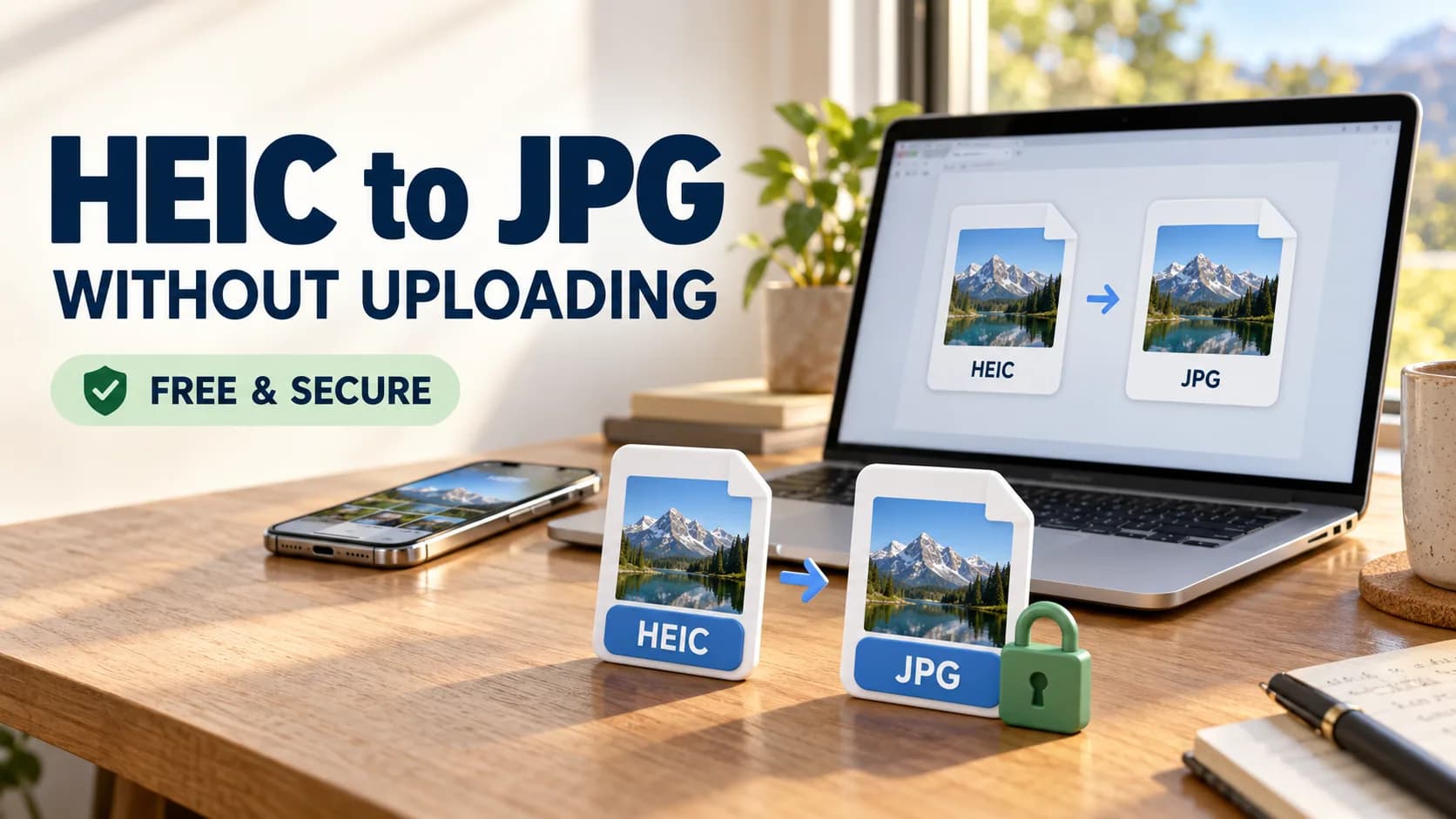
Avez-vous déjà transféré des photos de votre iPhone vers un ordinateur Windows, pour découvrir ensuite que les images ne s'ouvriront pas ? Cela se produit souvent parce que les iPhones les plus récents enregistrent généralement les photos au format HEIC au lieu du format JPG largement pris en charge.
Heureusement, vous pouvez convertir HEIC en JPG sans télécharger vos photos sur un site Web inconnu. Que vous utilisiez Windows, Mac ou iPhone, plusieurs méthodes de conversion vous permettent de créer des images compatibles tout en gardant un meilleur contrôle sur vos fichiers personnels.
Dans ce guide, nous expliquons ce que sont les fichiers HEIC, pourquoi vous pourriez avoir besoin d'images JPG, comment les convertir en toute sécurité et ce qu'il faut prendre en compte lors du choix d'un convertisseur d'images privé.
Qu'est-ce qu'un fichier HEIC ?
HEIC signifie Conteneur d'images à haute efficacité. Il s'agit d'un format de fichier couramment utilisé par les appareils Apple pour stocker des photos à l'aide d'une technologie moderne de compression d'images.
Le format est associé au HEIF, ou High Efficiency Image File Format, qui a été introduit dans l'écosystème mobile d'Apple avec iOS 11.
L’un des avantages majeurs de HEIC est sa capacité à préserver une bonne qualité d’image tout en nécessitant moins d’espace de stockage que les fichiers JPEG traditionnels dans de nombreuses situations.
Par exemple, les utilisateurs qui capturent des milliers de photos sur leur iPhone peuvent bénéficier de besoins de stockage réduits.
Cependant, les images HEIC ne sont pas prises en charge de la même manière sur tous les systèmes d'exploitation, sites Web et applications.
Selon Documentation officielle HEIF et HEVC d'Apple, les appareils Apple compatibles peuvent capturer des photos en utilisant des formats plus efficaces tout en offrant des options pour créer ou exporter des fichiers JPEG.
Pourquoi convertir HEIC en JPG ?
Bien que HEIC soit efficace pour le stockage de photos, JPG reste l'un des formats les plus largement pris en charge pour le partage et la publication d'images.
La conversion de HEIC en JPG peut être utile dans les cas suivants :
Téléchargement de photographies sur des sites Web qui n'acceptent pas les fichiers HEIC.
Partager des images avec des personnes utilisant des ordinateurs ou des logiciels plus anciens.
Ajout de photographies de produits aux boutiques en ligne.
Joindre des images aux candidatures ou aux formulaires en ligne.
Édition de photographies dans un logiciel avec prise en charge HEIC limitée.
Préparation d'images pour les sites Web, les blogs et les réseaux sociaux.
Les images JPG sont généralement plus faciles à utiliser sur différentes plateformes.
Cependant, convertir une image n’améliore pas nécessairement sa qualité. Étant donné que JPEG utilise une compression avec perte, certaines informations sur l'image peuvent être supprimées lors de la conversion.
Pour cette raison, il est recommandé de conserver le fichier HEIC original.
Comment convertir HEIC en JPG sans téléchargement
L'approche la plus sûre pour les photographies sensibles consiste à utiliser une méthode de conversion qui traite les fichiers directement sur votre appareil.
Il existe plusieurs options en fonction de votre système d'exploitation.
Méthode 1 : utiliser un convertisseur d'image local
Un convertisseur d'images installé localement peut traiter les fichiers HEIC pris en charge sans les transférer vers un serveur externe.
Suivez ces étapes générales :
Ouvrez une application de conversion d'image fiable.
Sélectionnez la photo HEIC que vous souhaitez convertir.
Choisissez JPG ou JPEG comme format de sortie.
Ajustez la qualité de l’image si l’application propose ce paramètre.
Démarrez la conversion.
Enregistrez l'image JPG résultante dans votre dossier préféré.
Certains convertisseurs basés sur un navigateur traitent également les images localement à l'aide de la technologie du navigateur. Cependant, cela dépend de la mise en œuvre du convertisseur et de la prise en charge du décodage HEIC.
Un site Web se décrivant comme un convertisseur en ligne ne signifie pas automatiquement que les fichiers restent sur votre appareil.
Avant de convertir des photos privées, vérifiez comment le service gère les fichiers téléchargés.
Vous pouvez explorer des utilitaires supplémentaires basés sur un navigateur via les outils en ligne gratuits de ToolKloud.
Convertir HEIC en JPG sous Windows
Les utilisateurs Windows peuvent rencontrer des difficultés pour ouvrir des images HEIC si les extensions d'image nécessaires sont manquantes.
Microsoft propose des extensions liées à HEIF qui aident les applications Windows compatibles à lire ces fichiers.
Étapes pour Windows
Localisez votre photo HEIC.
Vérifiez si Windows Photos ou Paint peuvent l'ouvrir.
Si l'image ne s'ouvre pas, installez les extensions requises à partir du Microsoft Store.
Ouvrez la photo dans une application compatible.
Choisissez l’option disponible Enregistrer sous.
Sélectionnez JPEG ou JPG comme format de sortie.
Enregistrez la photo convertie.
Les options exactes dépendent de votre version de Windows et du logiciel installé.
Microsoft fournit des conseils supplémentaires sur l'affichage des fichiers HEIF et HEVC dans Windows.
Pour les photographies confidentielles, l’utilisation d’un logiciel local compatible évite de partager inutilement vos images avec des sites de conversion tiers.
Convertir HEIC en JPG sur Mac
Les ordinateurs Mac offrent un moyen pratique de convertir des images HEIC à l'aide de Aperçu.
Étapes pour macOS
Localisez l'image HEIC dans le Finder.
Ouvrez l'image à l'aide de Aperçu.
Sélectionnez Fichier > Exporter.
Choisissez JPEG parmi les options de format.
Ajustez les paramètres de qualité si nécessaire.
Sélectionnez le dossier de destination.
Enregistrez la nouvelle image JPG.
Ce processus crée une version JPEG de la photographie sans nécessiter un service de conversion en ligne distinct.
L'aperçu est particulièrement utile lorsque vous n'avez besoin de convertir qu'un petit nombre de fichiers.
Pour les photographies nécessitant des modifications supplémentaires, vous pouvez également explorer d'autres utilitaires d'image disponibles via ToolKloud.
Convertir HEIC en JPG sur iPhone
Si vous transférez régulièrement des photos d'un iPhone vers Windows ou téléchargez des images sur des sites Web, changer le format de l'appareil photo peut simplifier le partage futur.
Modifier le format de caméra par défaut
Ouvrez les paramètres sur votre iPhone.
Sélectionnez Caméra.
Appuyez sur Formats.
Choisissez le plus compatible.
Les nouvelles photographies seront ensuite capturées au format JPEG sur les appareils pris en charge.
Cependant, ce changement ne convertit pas les photographies HEIC existantes.
Pour convertir une image existante, utilisez une application prenant en charge son exportation au format JPEG ou transférez-la via une méthode offrant une conversion de format compatible.
N'oubliez pas que les photographies JPEG peuvent nécessiter plus d'espace de stockage que leurs équivalents HEIC.
HEIC ou JPG : quel est le meilleur ?
Les deux formats offrent des avantages selon la manière dont vous utilisez vos photographies.
| Fonctionnalité | HEIC | JPG |
|---|---|---|
| Compression | Souvent plus efficace en matière de stockage | Compression avec perte standard |
| Qualité des images | Bonne qualité pour des fichiers de plus petite taille | Bonne qualité, selon la compression |
| Compatibilité des appareils | Plus limité | Très largement soutenu |
| Compatibilité du site Web | Varie selon la plateforme | Largement pris en charge |
| Stockage de photos | Efficace pour les appareils pris en charge | Commun pour un usage général |
| Partage | Peut nécessiter une conversion | Généralement simple |
Quand devriez-vous utiliser HEIC ?
HEIC est utile lorsque vous capturez et stockez principalement des photos sur des appareils Apple compatibles et que vous souhaitez économiser de l'espace de stockage.
Quand devriez-vous utiliser JPG ?
JPG est généralement plus pratique pour partager des photos, télécharger des images de sites Web ou travailler avec des applications nécessitant une compatibilité plus large.
Pour de nombreux utilisateurs, la meilleure approche consiste à conserver l’image HEIC originale et à exporter une copie JPG si nécessaire.
Pourquoi la confidentialité est importante lors de la conversion d'images
Les photographies peuvent contenir des informations sensibles au-delà de l’image visible.
En fonction des paramètres de l'appareil photo et des métadonnées des fichiers, les photographies peuvent contenir :
Coordonnées de localisation GPS.
Date et heure de capture.
Fabricant et modèle de l'appareil photo.
Paramètres techniques de la caméra.
Autres métadonnées intégrées.
Le téléchargement de photographies vers un convertisseur inconnu peut introduire des risques inutiles en matière de confidentialité.
Un service de conversion fiable doit clairement expliquer si les fichiers sont traités localement, transmis à un serveur, stockés temporairement ou supprimés après traitement.
Le traitement d'image local peut réduire le besoin de transférer des photographies sensibles vers des serveurs tiers.
Cependant, la conversion de HEIC en JPG ne supprime pas automatiquement toutes les métadonnées.
Si la confidentialité est particulièrement importante, inspectez les métadonnées du fichier converti avant de le partager.
Vous pouvez également explorer les utilitaires en ligneToolKloud pour d'autres tâches de traitement de fichiers prises en charge.
Foire aux questions
1. Puis-je convertir HEIC en JPG sans télécharger d’images ?
Oui. Les applications locales compatibles, notamment Aperçu d'Apple sur Mac, peuvent convertir des photographies HEIC en JPG sans télécharger de fichiers sur un site Web tiers.
2. La conversion HEIC en JPG est-elle gratuite ?
Oui. Des options de conversion gratuites existent, y compris des applications intégrées sur les systèmes d'exploitation pris en charge. Certaines configurations Windows peuvent nécessiter des extensions de format d'image supplémentaires.
3. La conversion de HEIC en JPG réduit-elle la qualité de l'image ?
Ça peut. JPEG utilise une compression avec perte, de sorte que certaines informations sur l'image peuvent être perdues. Le choix d’un paramètre de qualité supérieure peut aider à minimiser les changements visibles.
4. Puis-je convertir HEIC en JPG sous Windows 11 ?
Oui. Windows 11 peut ouvrir les fichiers HEIC lorsque la prise en charge du format approprié est installée. Vous pouvez ensuite exporter ou enregistrer des images compatibles au format JPEG.
5. Les convertisseurs HEIC basés sur un navigateur sont-ils privés ?
Pas nécessairement. Certains convertisseurs traitent les fichiers localement, tandis que d'autres les téléchargent sur des serveurs externes. Vérifiez les informations de confidentialité et le comportement technique du service avant de l'utiliser.
6. Puis-je convertir plusieurs photos HEIC à la fois ?
Oui. Certaines applications de bureau et outils de conversion spécialisés prennent en charge le traitement par lots. La disponibilité dépend du logiciel que vous choisissez.
7. HEIC est-il meilleur que JPG ?
HEIC offre souvent une meilleure efficacité de stockage, tandis que JPG offre une compatibilité plus large. Le meilleur format dépend de la priorité accordée à l'efficacité du stockage ou à la facilité de partage.
Pensées finales
Apprendre comment convertir HEIC en JPG sans télécharger vos photos peut faciliter le partage d'images tout en vous aidant à garder un meilleur contrôle sur les fichiers personnels.
Les utilisateurs de Windows, Mac et iPhone disposent de plusieurs options pratiques pour créer des images JPEG largement compatibles.
Lorsque vous traitez des photographies sensibles, donnez la priorité aux méthodes de conversion qui fonctionnent localement et expliquez clairement comment les fichiers sont traités.
Pour des utilitaires supplémentaires d'images, de documents, de développement et de productivité, visitez ToolKloud et explorez sa collection d'outils en ligne gratuits.