هل سبق لك أن قمت بنقل الصور من جهاز iPhone الخاص بك إلى جهاز كمبيوتر يعمل بنظام Windows، لتكتشف أن الصور لن تفتح؟ يحدث هذا غالبًا لأن أجهزة iPhone الأحدث عادةً ما تقوم بحفظ الصور بتنسيق HEIC بدلاً من تنسيق JPG المدعوم على نطاق واسع.
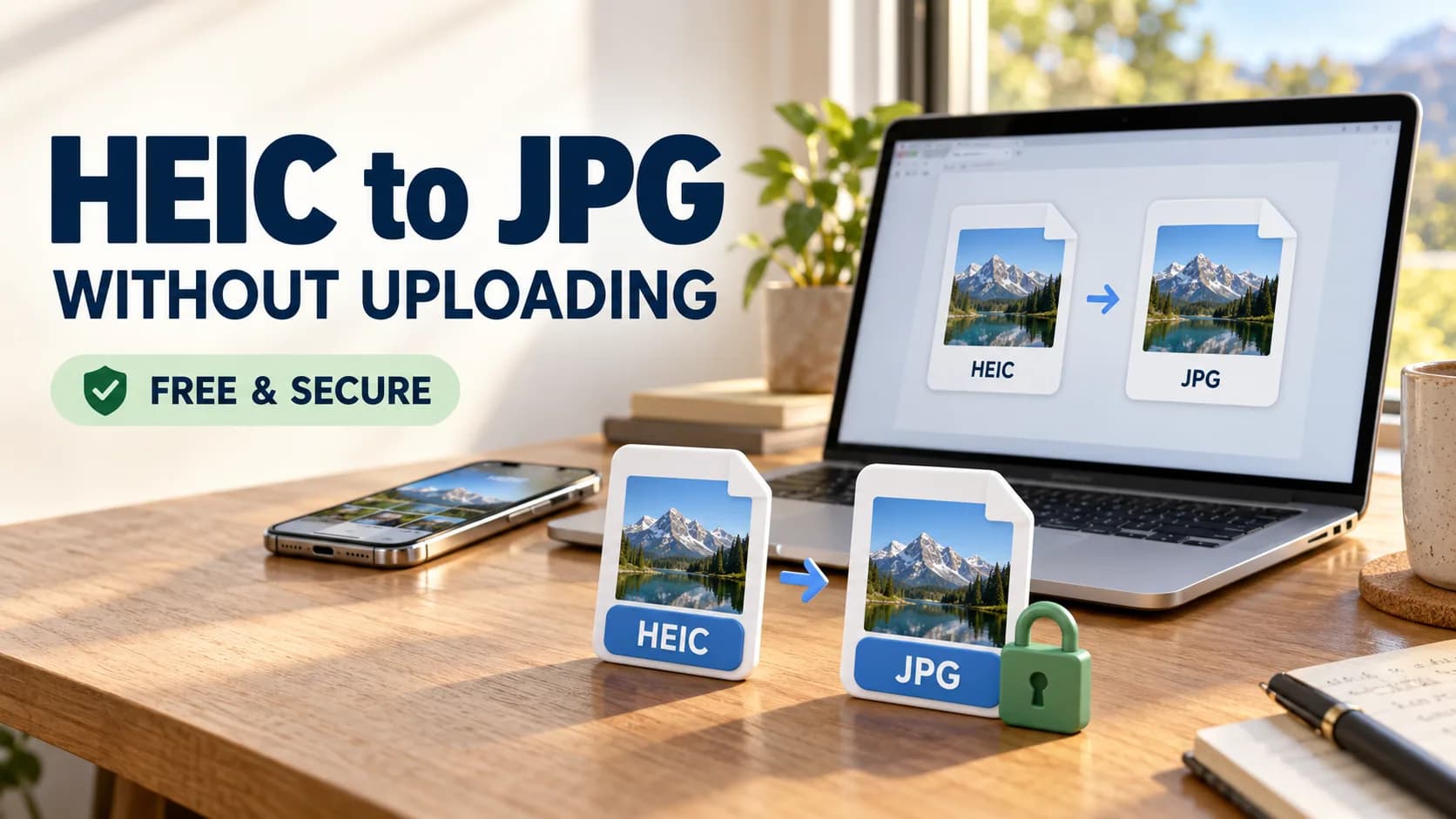
لحسن الحظ، يمكنك تحويل HEIC إلى JPG دون تحميل صورك إلى موقع ويب غير مألوف. سواء كنت تستخدم نظام التشغيل Windows أو Mac أو iPhone، تتيح لك العديد من طرق التحويل إنشاء صور متوافقة مع الحفاظ على تحكم أكبر في ملفاتك الشخصية.
في هذا الدليل، نوضح ما هي ملفات HEIC، ولماذا قد تحتاج إلى صور JPG، وكيفية تحويلها بأمان، وما يجب مراعاته عند اختيار محول صور خاص.
ما هو الملف HEIC؟
HEIC لتقف على حاوية الصور عالية الكفاءة. وهو تنسيق ملف شائع الاستخدام بواسطة أجهزة Apple لتخزين الصور باستخدام تقنية ضغط الصور الحديثة.
يرتبط التنسيق بـ HEIF، أو تنسيق ملف الصورة عالي الكفاءة، والذي تم تقديمه في النظام البيئي للهواتف المحمولة من Apple مع iOS 11.
إحدى المزايا الرئيسية لـ HEIC هي قدرته على الحفاظ على جودة صورة جيدة مع الحاجة إلى مساحة تخزين أقل من ملفات JPEG التقليدية في العديد من المواقف.
على سبيل المثال، قد يستفيد المستخدمون الذين يلتقطون آلاف الصور الفوتوغرافية على أجهزة iPhone الخاصة بهم من انخفاض متطلبات التخزين.
ومع ذلك، لا يتم دعم صور HEIC بالتساوي عبر جميع أنظمة التشغيل ومواقع الويب والتطبيقات.
وفق وثائق HEIF وHEVC الرسمية لشركة Apple، يمكن لأجهزة Apple المتوافقة التقاط الصور باستخدام تنسيقات أكثر كفاءة مع تقديم خيارات لإنشاء ملفات JPEG أو تصديرها.
لماذا تحويل HEIC إلى JPG؟
على الرغم من أن HEIC فعال في تخزين الصور، إلا أن JPG يظل أحد التنسيقات المدعومة على نطاق واسع لمشاركة الصور ونشرها.
يمكن أن يكون تحويل HEIC إلى JPG مفيدًا عندما:
تحميل الصور إلى مواقع الويب التي لا تقبل ملفات HEIC.
مشاركة الصور مع الأشخاص الذين يستخدمون أجهزة كمبيوتر أو برامج قديمة.
- إضافة صور المنتج إلى المتاجر عبر الإنترنت.
إرفاق الصور بالتطبيقات أو النماذج عبر الإنترنت.
تحرير الصور الفوتوغرافية في البرامج بدعم محدود لـ HEIC.
إعداد الصور للمواقع والمدونات ووسائل التواصل الاجتماعي.
تعد صور JPG أسهل بشكل عام في الاستخدام عبر الأنظمة الأساسية المختلفة.
ومع ذلك، فإن تحويل الصورة لا يؤدي بالضرورة إلى تحسين جودتها. نظرًا لأن JPEG يستخدم الضغط مع فقدان البيانات، فقد يتم تجاهل بعض معلومات الصورة أثناء التحويل.
لهذا السبب، يوصى بالاحتفاظ بملف HEIC الأصلي.
كيفية تحويل HEIC إلى JPG دون تحميل
الطريقة الأكثر أمانًا للصور الحساسة هي استخدام طريقة تحويل تعالج الملفات مباشرة على جهازك.
هناك عدة خيارات حسب نظام التشغيل الخاص بك.
الطريقة الأولى: استخدام محول الصور المحلي
يمكن لمحول الصور المثبت محليًا معالجة ملفات HEIC المدعومة دون نقلها إلى خادم خارجي.
اتبع هذه الخطوات العامة:
افتح تطبيقًا موثوقًا لتحويل الصور.
حدد صورة HEIC التي تريد تحويلها.
اختر JPG أو JPEG كتنسيق الإخراج.
اضبط جودة الصورة إذا كان التطبيق يوفر هذا الإعداد.
ابدأ التحويل.
احفظ صورة JPG الناتجة في المجلد المفضل لديك.
تقوم بعض المحولات المستندة إلى المستعرض أيضًا بمعالجة الصور محليًا باستخدام تقنية المستعرض. ومع ذلك، يعتمد هذا على تنفيذ المحول ودعم فك تشفير HEIC.
إن موقع الويب الذي يصف نفسه بأنه محول عبر الإنترنت لا يعني تلقائيًا بقاء الملفات على جهازك.
قبل تحويل الصور الخاصة، تحقق من كيفية تعامل الخدمة مع الملفات التي تم تحميلها.
يمكنك استكشاف الأدوات المساعدة الإضافية المستندة إلى المتصفح من خلال أدوات ToolKloud المجانية عبر الإنترنت.
تحويل HEIC إلى JPG على نظام التشغيل Windows
قد يواجه مستخدمو Windows صعوبات في فتح صور HEIC إذا كانت امتدادات الصور الضرورية مفقودة.
تقدم Microsoft ملحقات ذات صلة بـ HEIF تساعد تطبيقات Windows المتوافقة على قراءة هذه الملفات.
خطوات لنظام التشغيل Windows
حدد موقع صورة HEIC الخاصة بك.
تحقق مما إذا كان بإمكان Windows Photos أو Paint فتحه.
إذا لم يتم فتح الصورة، فقم بتثبيت الملحقات المطلوبة من متجر Microsoft.
افتح الصورة في تطبيق متوافق.
اختر الخيار حفظ باسم المتاح.
حدد JPEG أو JPG كتنسيق الإخراج.
احفظ الصورة المحولة.
تعتمد الخيارات الدقيقة على إصدار Windows لديك والبرامج المثبتة.
توفر Microsoft إرشادات إضافية حول عرض ملفات HEIF وHEVC في Windows.
بالنسبة للصور السرية، يؤدي استخدام البرامج المحلية المتوافقة إلى تجنب مشاركة صورك بشكل غير ضروري مع مواقع التحويل التابعة لجهات خارجية.
تحويل HEIC إلى JPG على نظام Mac
توفر أجهزة كمبيوتر Mac طريقة ملائمة لتحويل صور HEIC باستخدام Preview.
خطوات لنظام التشغيل MacOS
حدد موقع صورة HEIC في Finder.
افتح الصورة باستخدام المعاينة.
حدد ملف > تصدير.
اختر JPEG من خيارات التنسيق.
اضبط إعدادات الجودة إذا لزم الأمر.
حدد المجلد الوجهة.
احفظ صورة JPG الجديدة.
تقوم هذه العملية بإنشاء نسخة JPEG من الصورة دون الحاجة إلى خدمة تحويل منفصلة عبر الإنترنت.
تعتبر المعاينة مفيدة بشكل خاص عندما تحتاج فقط إلى تحويل عدد صغير من الملفات.
بالنسبة للصور الفوتوغرافية التي تتطلب تحريرًا إضافيًا، يمكنك أيضًا استكشاف أدوات الصور المساعدة الأخرى المتاحة من خلال ToolKloud.
تحويل HEIC إلى JPG على iPhone
إذا كنت تقوم بنقل الصور الفوتوغرافية بانتظام من iPhone إلى Windows أو تحميل الصور إلى مواقع الويب، فإن تغيير تنسيق الكاميرا يمكن أن يبسط المشاركة المستقبلية.
تغيير تنسيق الكاميرا الافتراضي
افتح الإعدادات على جهاز iPhone الخاص بك.
حدد الكاميرا.
اضغط على التنسيقات.
اختر الأكثر توافقًا.
سيتم بعد ذلك التقاط صور جديدة بتنسيق JPEG على الأجهزة المدعومة.
ومع ذلك، لا يؤدي هذا التغيير إلى تحويل صور HEIC الموجودة.
لتحويل صورة موجودة، استخدم تطبيقًا يدعم تصديرها بتنسيق JPEG أو قم بنقلها عبر طريقة توفر تحويل التنسيق المتوافق.
تذكر أن صور JPEG قد تتطلب مساحة تخزين أكبر من نظيراتها من HEIC.
HEIC مقابل JPG: أيهما أفضل؟
يقدم كلا التنسيقين مزايا، اعتمادًا على كيفية استخدامك للصور الفوتوغرافية.
| ميزة | HEIC | جبغ |
|---|---|---|
| ضغط | في كثير من الأحيان أكثر كفاءة في التخزين | ضغط الفقد القياسي |
| جودة الصورة | نوعية جيدة بأحجام ملفات أصغر | نوعية جيدة، اعتمادا على الضغط |
| توافق الجهاز | أكثر محدودية | مدعومة على نطاق واسع جدًا |
| توافق الموقع | يختلف حسب المنصة | مدعومة على نطاق واسع |
| تخزين الصور | فعال للأجهزة المدعومة | شائع للاستخدام العام |
| مشاركة | قد يتطلب التحويل | عادة ما تكون واضحة |
متى يجب عليك استخدام HEIC؟
يعد HEIC مفيدًا عندما تقوم بشكل أساسي بالتقاط الصور وتخزينها على أجهزة Apple المتوافقة وترغب في الحفاظ على مساحة التخزين.
متى يجب عليك استخدام JPG؟
يعد JPG أكثر ملاءمة بشكل عام عند مشاركة الصور الفوتوغرافية أو تحميل صور موقع الويب أو العمل مع التطبيقات التي تتطلب توافقًا أوسع.
بالنسبة للعديد من المستخدمين، فإن أفضل طريقة هي الحفاظ على صورة HEIC الأصلية وتصدير نسخة JPG كلما لزم الأمر.
لماذا تعتبر الخصوصية مهمة أثناء تحويل الصور
يمكن أن تحتوي الصور الفوتوغرافية على معلومات حساسة تتجاوز الصورة المرئية.
اعتمادًا على إعدادات الكاميرا والبيانات التعريفية للملف، قد تحتوي الصور الفوتوغرافية على ما يلي:
إحداثيات الموقع GPS.
تاريخ ووقت الالتقاط.
الشركة المصنعة للكاميرا ونموذجها.
إعدادات الكاميرا الفنية.
بيانات التعريف المضمنة الأخرى.
قد يؤدي تحميل الصور الفوتوغرافية إلى محول غير معروف إلى مخاطر خصوصية غير ضرورية.
يجب أن توضح خدمة التحويل الجديرة بالثقة ما إذا كانت تتم معالجة الملفات محليًا، أو نقلها إلى خادم، أو تخزينها مؤقتًا، أو حذفها بعد المعالجة.
يمكن أن تقلل معالجة الصور المحلية من الحاجة إلى نقل الصور الحساسة إلى خوادم خارجية.
ومع ذلك، فإن تحويل HEIC إلى JPG لا يؤدي تلقائيًا إلى إزالة جميع البيانات التعريفية.
إذا كانت الخصوصية مهمة بشكل خاص، فافحص البيانات التعريفية للملف المحول قبل مشاركتها.
يمكنك أيضًا استكشاف أدوات ToolKloud عبر الإنترنت لمهام معالجة الملفات المدعومة الأخرى.
الأسئلة المتداولة
1. هل يمكنني تحويل HEIC إلى JPG دون تحميل الصور؟
نعم. يمكن للتطبيقات المحلية المتوافقة، بما في ذلك Apple's Preview على نظام Mac، تحويل صور HEIC إلى JPG دون تحميل الملفات إلى موقع ويب تابع لجهة خارجية.
2. هل تحويل HEIC إلى JPG مجاني؟
نعم. توجد خيارات تحويل مجانية، بما في ذلك التطبيقات المضمنة في أنظمة التشغيل المدعومة. قد تتطلب بعض تكوينات Windows ملحقات إضافية لتنسيق الصورة.
3. هل يؤدي تحويل HEIC إلى JPG إلى تقليل جودة الصورة؟
يمكن. يستخدم JPEG الضغط مع فقدان البيانات، لذلك قد يتم فقدان بعض معلومات الصورة. يمكن أن يساعد اختيار إعداد عالي الجودة في تقليل التغييرات المرئية.
4. هل يمكنني تحويل HEIC إلى JPG على نظام التشغيل Windows 11؟
نعم. يمكن لنظام التشغيل Windows 11 فتح ملفات HEIC عند تثبيت دعم التنسيق المناسب. يمكنك بعد ذلك تصدير أو حفظ الصور المتوافقة بتنسيق JPEG.
5. هل محولات HEIC المستندة إلى المتصفح خاصة؟
ليس بالضرورة. تقوم بعض المحولات بمعالجة الملفات محليًا، بينما يقوم البعض الآخر بتحميلها على خوادم خارجية. تحقق من معلومات خصوصية الخدمة وسلوكها الفني قبل استخدامها.
6. هل يمكنني تحويل عدة صور HEIC مرة واحدة؟
نعم. تدعم بعض تطبيقات سطح المكتب وأدوات التحويل المتخصصة المعالجة المجمعة. يعتمد التوفر على البرنامج الذي تختاره.
7. هل HEIC أفضل من JPG؟
غالبًا ما يوفر HEIC كفاءة تخزين أفضل، بينما يوفر JPG توافقًا أوسع. يعتمد التنسيق الأفضل على ما إذا كانت كفاءة التخزين أو المشاركة السهلة أكثر أهمية.
الأفكار النهائية
تعلم كيفية تحويل HEIC إلى JPG دون تحميل صورك يمكن أن يجعل مشاركة الصور أسهل بينما يساعدك في الحفاظ على تحكم أكبر في الملفات الشخصية.
يتوفر لدى مستخدمي Windows وMac وiPhone العديد من الخيارات العملية لإنشاء صور JPEG متوافقة على نطاق واسع.
عند التعامل مع الصور الحساسة، قم بإعطاء الأولوية لطرق التحويل التي تعمل محليًا واشرح بوضوح كيفية التعامل مع الملفات.
للحصول على أدوات مساعدة إضافية للصور والمستندات والتطوير والإنتاجية، قم بزيارة ToolKloud واستكشف مجموعته من الأدوات المجانية عبر الإنترنت.