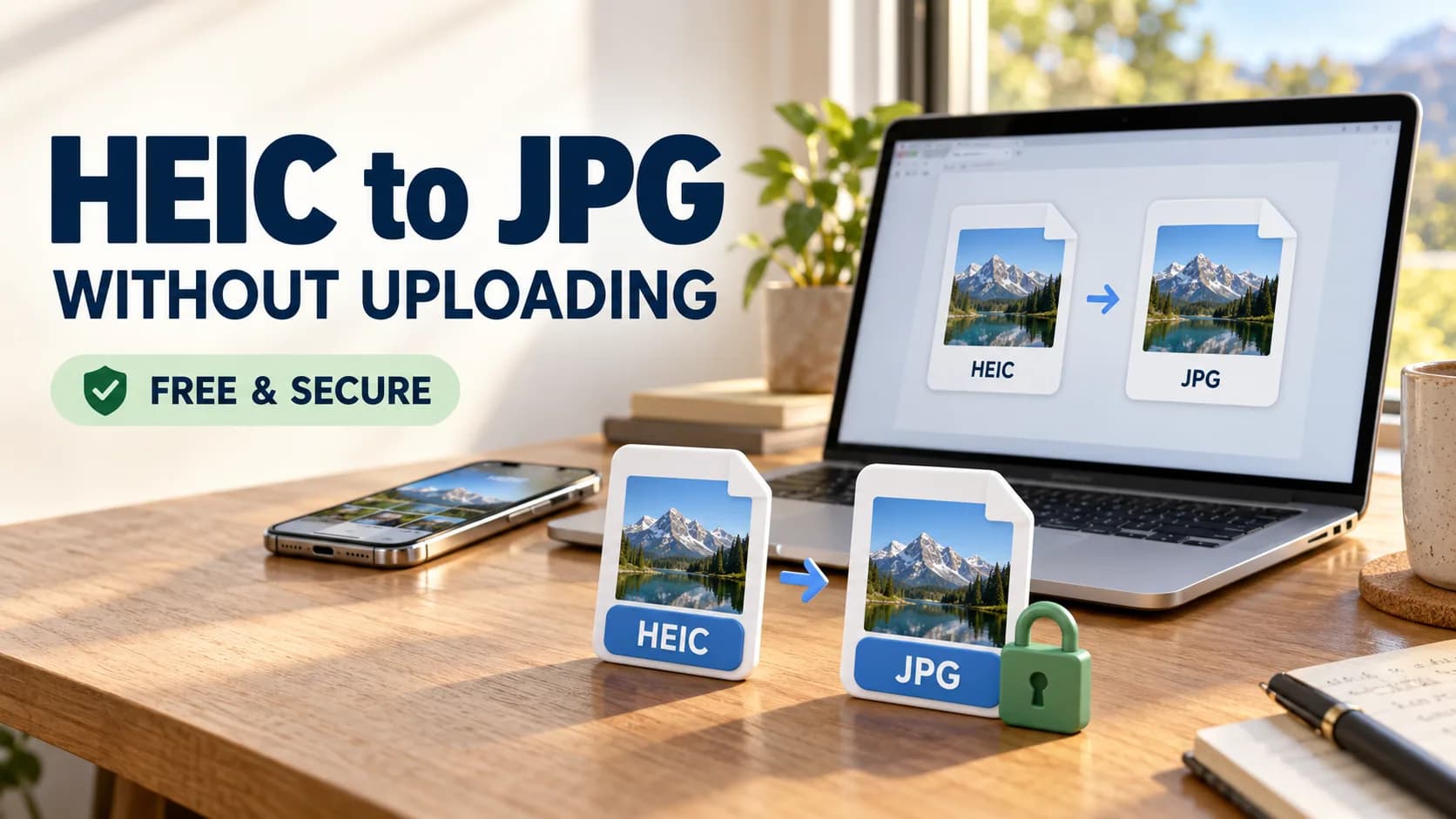
¿Alguna vez transfirió fotos desde su iPhone a una computadora con Windows y descubrió que las imágenes no se abren? Esto sucede a menudo porque los iPhone más nuevos suelen guardar fotos en formato HEIC en lugar del formato JPG ampliamente admitido.
Afortunadamente, puedes convertir HEIC a JPG sin cargar tus fotos en un sitio web desconocido. Ya sea que use Windows, Mac o iPhone, varios métodos de conversión le permiten crear imágenes compatibles mientras mantiene un mayor control sobre sus archivos personales.
En esta guía, explicamos qué son los archivos HEIC, por qué es posible que necesite imágenes JPG, cómo convertirlas de forma segura y qué considerar al elegir un conversor de imágenes privado.
¿Qué es un archivo HEIC?
HEIC significa Contenedor de imágenes de alta eficiencia. Es un formato de archivo comúnmente utilizado por los dispositivos Apple para almacenar fotografías utilizando tecnología moderna de compresión de imágenes.
El formato está asociado con HEIF, o formato de archivo de imagen de alta eficiencia, que se introdujo en el ecosistema móvil de Apple con iOS 11.
Una ventaja importante de HEIC es su capacidad para preservar una buena calidad de imagen y, en muchas situaciones, requiere menos espacio de almacenamiento que los archivos JPEG tradicionales.
Por ejemplo, los usuarios que capturan miles de fotografías en sus iPhones pueden beneficiarse de requisitos de almacenamiento reducidos.
Sin embargo, las imágenes HEIC no son compatibles por igual en todos los sistemas operativos, sitios web y aplicaciones.
Según la documentación oficial HEIF y HEVC de Apple, los dispositivos Apple compatibles pueden capturar fotografías utilizando formatos más eficientes y al mismo tiempo ofrecen opciones para crear o exportar archivos JPEG.
¿Por qué convertir HEIC a JPG?
Aunque HEIC es eficaz para el almacenamiento de fotografías, JPG sigue siendo uno de los formatos más admitidos para compartir y publicar imágenes.
Convertir HEIC a JPG puede resultar útil cuando:
Subir fotografías a sitios web que no aceptan archivos HEIC.
Compartir imágenes con personas que utilizan computadoras o software más antiguos.
Añadir fotografías de productos a las tiendas online.
Adjuntar imágenes a solicitudes o formularios en línea.
Edición de fotografías en software con soporte HEIC limitado.
Preparación de imágenes para sitios web, blogs y redes sociales.
Las imágenes JPG suelen ser más fáciles de usar en diferentes plataformas.
Sin embargo, convertir una imagen no necesariamente mejora su calidad. Debido a que JPEG utiliza compresión con pérdida, es posible que parte de la información de la imagen se descarte durante la conversión.
Por este motivo, se recomienda conservar el archivo HEIC original.
Cómo convertir HEIC a JPG sin cargar
El enfoque más seguro para fotografías confidenciales es utilizar un método de conversión que procese archivos directamente en su dispositivo.
Hay varias opciones dependiendo de su sistema operativo.
Método 1: utilizar un convertidor de imágenes local
Un convertidor de imágenes instalado localmente puede procesar archivos HEIC compatibles sin transferirlos a un servidor externo.
Siga estos pasos generales:
Abra una aplicación de conversión de imágenes confiable.
Selecciona la fotografía HEIC que deseas convertir.
Elija JPG o JPEG como formato de salida.
Ajuste la calidad de la imagen si la aplicación ofrece esta configuración.
Inicie la conversión.
Guarde la imagen JPG resultante en su carpeta preferida.
Algunos convertidores basados en navegador también procesan imágenes localmente utilizando tecnología de navegador. Sin embargo, esto depende de la implementación del convertidor y de la compatibilidad con la decodificación HEIC.
Un sitio web que se describe a sí mismo como un conversor en línea no significa automáticamente que los archivos permanezcan en su dispositivo.
Antes de convertir fotografías privadas, verifique cómo el servicio maneja los archivos cargados.
Puede explorar utilidades adicionales basadas en navegador a través de las herramientas en línea gratuitas de ToolKloud.
[
Convertir HEIC a JPG en Windows
Los usuarios de Windows pueden tener dificultades para abrir imágenes HEIC si faltan las extensiones de imagen necesarias.
Microsoft ofrece extensiones relacionadas con HEIF que ayudan a las aplicaciones de Windows compatibles a leer estos archivos.
Pasos para Windows
Localiza tu fotografía HEIC.
Compruebe si Windows Photos o Paint pueden abrirlo.
Si la imagen no se abre, instale las extensiones requeridas desde Microsoft Store.
Abre la fotografía en una aplicación compatible.
Elija la opción disponible Guardar como.
Seleccione JPEG o JPG como formato de salida.
Guarde la fotografía convertida.
Las opciones exactas dependen de su versión de Windows y del software instalado.
Microsoft proporciona orientación adicional sobre ver archivos HEIF y HEVC en Windows.
Para fotografías confidenciales, el uso de software local compatible evita compartir innecesariamente sus imágenes con sitios web de conversión de terceros.
Convertir HEIC a JPG en Mac
Las computadoras Mac ofrecen una manera conveniente de convertir imágenes HEIC usando Vista previa.
Pasos para macOS
Localice la imagen HEIC en Finder.
Abra la imagen usando Vista previa.
Seleccione Archivo > Exportar.
Elija JPEG de las opciones de formato.
Ajuste la configuración de calidad si es necesario.
Seleccione la carpeta de destino.
Guarde la nueva imagen JPG.
Este proceso crea una versión JPEG de la fotografía sin requerir un servicio de conversión en línea por separado.
La vista previa es especialmente útil cuando solo necesita convertir una pequeña cantidad de archivos.
Para fotografías que requieren edición adicional, también puede explorar otras utilidades de imágenes disponibles a través de ToolKloud.
Convertir HEIC a JPG en iPhone
Si transfieres fotografías con regularidad desde un iPhone a Windows o subes imágenes a sitios web, cambiar el formato de la cámara puede simplificar el uso compartido en el futuro.
Cambiar el formato de cámara predeterminado
Abre Configuración en tu iPhone.
Seleccione Cámara.
Toca Formatos.
Elige la más compatible.
Luego se capturarán nuevas fotografías en formato JPEG en dispositivos compatibles.
Sin embargo, este cambio no convierte las fotografías HEIC existentes.
Para convertir una imagen existente, utilice una aplicación que admita exportarla como JPEG o transfiérala mediante un método que ofrezca conversión de formato compatible.
Recuerde que las fotografías JPEG pueden requerir más espacio de almacenamiento que sus equivalentes HEIC.
HEIC vs JPG: ¿Cuál es mejor?
Ambos formatos ofrecen ventajas, dependiendo del uso que le des a tus fotografías.
| Característica | HEIC | JPEG |
|---|---|---|
| Compresión | A menudo es más eficiente en almacenamiento | Compresión estándar con pérdida |
| Calidad de imagen | Buena calidad en tamaños de archivo más pequeños | Buena calidad, dependiendo de la compresión. |
| Compatibilidad del dispositivo | Mas limitada | Muy ampliamente apoyado |
| Compatibilidad del sitio web | Varía según la plataforma | Ampliamente apoyado |
| Almacenamiento de fotos | Eficiente para dispositivos compatibles | Común para uso general |
| Intercambio | Puede requerir conversión | Generalmente sencillo |
¿Cuándo debería utilizar HEIC?
HEIC es útil cuando captura y almacena fotografías principalmente en dispositivos Apple compatibles y desea conservar el almacenamiento.
¿Cuándo debería utilizar JPG?
JPG suele ser más conveniente para compartir fotografías, cargar imágenes de sitios web o trabajar con aplicaciones que requieren una compatibilidad más amplia.
Para muchos usuarios, el mejor enfoque es conservar la imagen HEIC original y exportar una copia JPG cuando sea necesario.
Por qué es importante la privacidad durante la conversión de imágenes
Las fotografías pueden contener información sensible más allá de la imagen visible.
Dependiendo de la configuración de la cámara y los metadatos del archivo, las fotografías pueden contener:
Coordenadas de ubicación GPS.
Fecha y hora de captura.
Fabricante y modelo de cámara.
Configuración técnica de la cámara.
Otros metadatos incorporados.
Cargar fotografías en un convertidor desconocido puede introducir riesgos de privacidad innecesarios.
Un servicio de conversión confiable debe explicar claramente si los archivos se procesan localmente, se transmiten a un servidor, se almacenan temporalmente o se eliminan después del procesamiento.
El procesamiento de imágenes local puede reducir la necesidad de transferir fotografías confidenciales a servidores de terceros.
Sin embargo, convertir HEIC a JPG no elimina automáticamente todos los metadatos.
Si la privacidad es particularmente importante, inspeccione los metadatos del archivo convertido antes de compartirlo.
También puede explorar las utilidades en línea ToolKloud para otras tareas de procesamiento de archivos compatibles.
Preguntas frecuentes
1. ¿Puedo convertir HEIC a JPG sin cargar imágenes?
Sí. Las aplicaciones locales compatibles, incluida la Vista previa de Apple en Mac, pueden convertir fotografías HEIC a JPG sin cargar archivos en un sitio web de terceros.
2. ¿La conversión de HEIC a JPG es gratuita?
Sí. Existen opciones de conversión gratuitas, incluidas aplicaciones integradas en sistemas operativos compatibles. Algunas configuraciones de Windows pueden requerir extensiones de formato de imagen adicionales.
3. ¿La conversión de HEIC a JPG reduce la calidad de la imagen?
Puede. JPEG utiliza compresión con pérdida, por lo que es posible que se pierda parte de la información de la imagen. Elegir una configuración de mayor calidad puede ayudar a minimizar los cambios visibles.
4. ¿Puedo convertir HEIC a JPG en Windows 11?
Sí. Windows 11 puede abrir archivos HEIC cuando está instalado el soporte de formato adecuado. Luego puede exportar o guardar imágenes compatibles en formato JPEG.
5. ¿Son privados los convertidores HEIC basados en navegador?
No necesariamente. Algunos convertidores procesan archivos localmente, mientras que otros los cargan en servidores externos. Verifique la información de privacidad y el comportamiento técnico del servicio antes de usarlo.
6. ¿Puedo convertir varias fotos HEIC a la vez?
Sí. Algunas aplicaciones de escritorio y herramientas de conversión especializadas admiten el procesamiento por lotes. La disponibilidad depende del software que elija.
7. ¿HEIC es mejor que JPG?
HEIC suele ofrecer una mejor eficiencia de almacenamiento, mientras que JPG proporciona una compatibilidad más amplia. El mejor formato depende de si es más importante la eficiencia del almacenamiento o la facilidad para compartir.
Pensamientos finales
Aprender cómo convertir HEIC a JPG sin cargar tus fotos puede facilitar el intercambio de imágenes y, al mismo tiempo, ayudarte a mantener un mayor control sobre los archivos personales.
Los usuarios de Windows, Mac y iPhone tienen varias opciones prácticas para crear imágenes JPEG ampliamente compatibles.
Cuando trabaje con fotografías confidenciales, dé prioridad a los métodos de conversión que funcionen localmente y explique claramente cómo se manejan los archivos.
Para obtener utilidades adicionales de imágenes, documentos, desarrollo y productividad, visite ToolKloud y explore su colección de herramientas gratuitas en línea.