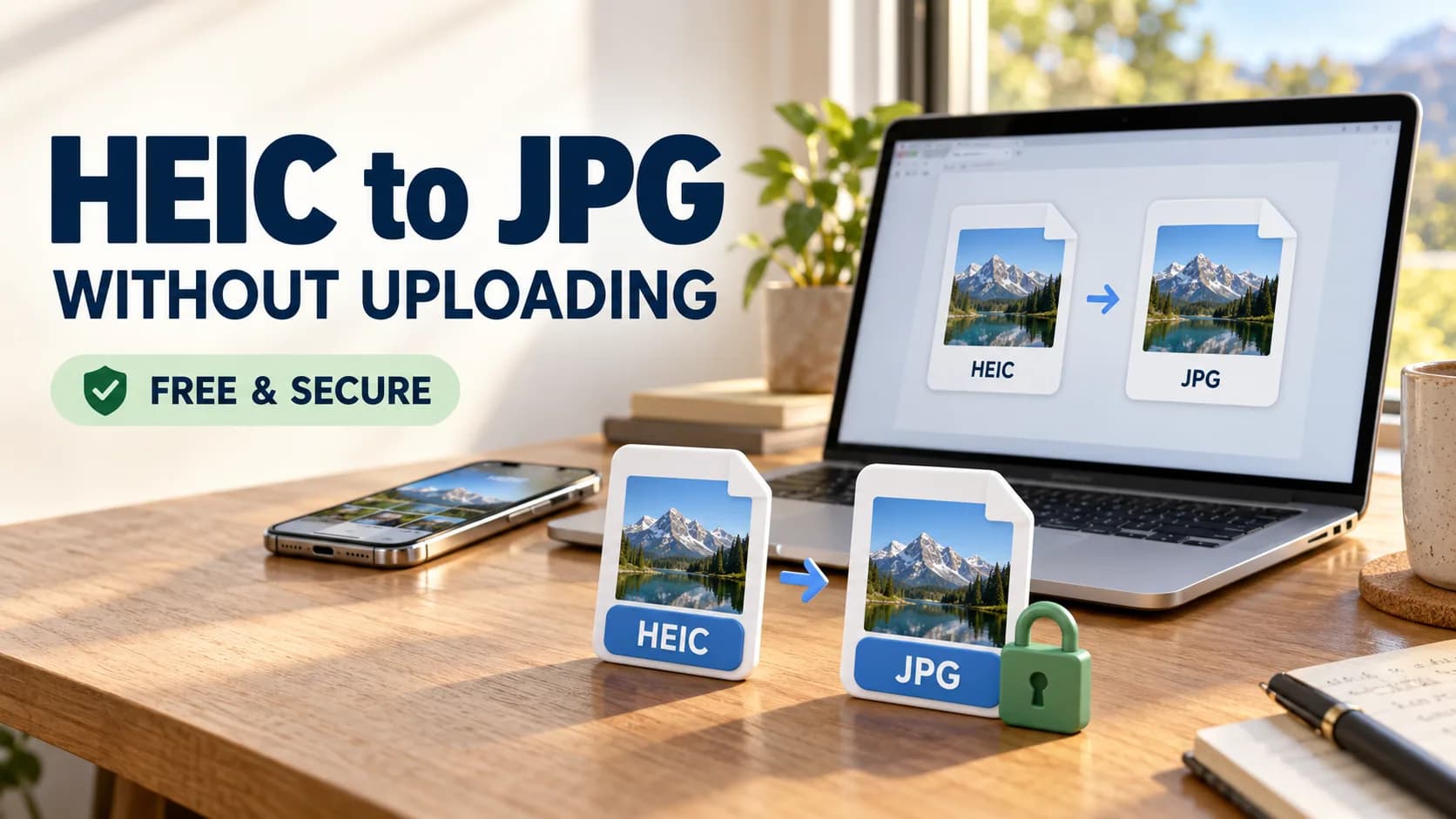
Haben Sie schon einmal Fotos von Ihrem iPhone auf einen Windows-Computer übertragen und festgestellt, dass sich die Bilder nicht öffnen lassen? Dies geschieht häufig, weil neuere iPhones Fotos üblicherweise im HEIC-Format statt im weithin unterstützten JPG-Format speichern.
Glücklicherweise können Sie HEIC in JPG konvertieren, ohne Ihre Fotos auf eine unbekannte Website hochzuladen. Unabhängig davon, ob Sie Windows, Mac oder ein iPhone verwenden, können Sie mit mehreren Konvertierungsmethoden kompatible Bilder erstellen und gleichzeitig eine bessere Kontrolle über Ihre persönlichen Dateien behalten.
In diesem Leitfaden erklären wir, was HEIC-Dateien sind, warum Sie möglicherweise JPG-Bilder benötigen, wie Sie diese sicher konvertieren und was Sie bei der Auswahl eines privaten Bildkonverters beachten sollten.
Was ist eine HEIC-Datei?
HEIC steht für High Efficiency Image Container. Es handelt sich um ein Dateiformat, das häufig von Apple-Geräten zum Speichern von Fotos mithilfe moderner Bildkomprimierungstechnologie verwendet wird.
Das Format ist mit HEIF (High Efficiency Image File Format) verbunden, das mit iOS 11 in Apples mobiles Ökosystem eingeführt wurde.
Ein großer Vorteil von HEIC ist die Fähigkeit, eine gute Bildqualität beizubehalten und gleichzeitig in vielen Situationen weniger Speicherplatz als herkömmliche JPEG-Dateien zu benötigen.
Beispielsweise können Benutzer, die Tausende von Fotos mit ihren iPhones aufnehmen, von einem geringeren Speicherbedarf profitieren.
Allerdings werden HEIC-Bilder nicht von allen Betriebssystemen, Websites und Anwendungen gleichermaßen unterstützt.
Laut der offiziellen HEIF- und HEVC-Dokumentation von Apple können kompatible Apple-Geräte Fotos in effizienteren Formaten aufnehmen und bieten gleichzeitig Optionen zum Erstellen oder Exportieren von JPEG-Dateien.
Warum HEIC in JPG konvertieren?
Obwohl HEIC für die Fotospeicherung effizient ist, bleibt JPG eines der am häufigsten unterstützten Formate zum Teilen und Veröffentlichen von Bildern.
Das Konvertieren von HEIC in JPG kann nützlich sein, wenn:
Hochladen von Fotos auf Websites, die keine HEIC-Dateien akzeptieren.
Teilen von Bildern mit Personen, die ältere Computer oder Software verwenden.
Hinzufügen von Produktfotos zu Online-Shops.
Anhängen von Bildern an Bewerbungen oder Online-Formulare.
Bearbeiten von Fotos in Software mit eingeschränkter HEIC-Unterstützung.
Vorbereiten von Bildern für Websites, Blogs und soziale Medien.
JPG-Bilder sind im Allgemeinen einfacher auf verschiedenen Plattformen zu verwenden.
Allerdings verbessert die Konvertierung eines Bildes nicht zwangsläufig dessen Qualität. Da JPEG eine verlustbehaftete Komprimierung verwendet, können einige Bildinformationen bei der Konvertierung verworfen werden.
Aus diesem Grund wird empfohlen, die ursprüngliche HEIC-Datei beizubehalten.
So konvertieren Sie HEIC in JPG ohne Hochladen
Der sicherste Ansatz für sensible Fotos ist die Verwendung einer Konvertierungsmethode, die Dateien direkt auf Ihrem Gerät verarbeitet.
Abhängig von Ihrem Betriebssystem gibt es mehrere Optionen.
Methode 1: Verwenden Sie einen lokalen Bildkonverter
Ein lokal installierter Bildkonverter kann unterstützte HEIC-Dateien verarbeiten, ohne sie auf einen externen Server zu übertragen.
Befolgen Sie diese allgemeinen Schritte:
Öffnen Sie eine vertrauenswürdige Bildkonvertierungsanwendung.
Wählen Sie das HEIC-Foto aus, das Sie konvertieren möchten.
Wählen Sie JPG oder JPEG als Ausgabeformat.
Passen Sie die Bildqualität an, wenn die Anwendung diese Einstellung bietet.
Starten Sie die Konvertierung.
Speichern Sie das resultierende JPG-Bild in Ihrem bevorzugten Ordner.
Einige browserbasierte Konverter verarbeiten Bilder auch lokal mithilfe der Browsertechnologie. Dies hängt jedoch von der Implementierung des Konverters und der Unterstützung der HEIC-Dekodierung ab.
Eine Website, die sich selbst als Online-Konverter bezeichnet, bedeutet nicht automatisch, dass Dateien auf Ihrem Gerät verbleiben.
Überprüfen Sie vor dem Konvertieren privater Fotos, wie der Dienst mit hochgeladenen Dateien umgeht.
Sie können weitere browserbasierte Dienstprogramme über die kostenlosen Online-Tools von ToolKloud erkunden.
[
Konvertieren Sie HEIC in JPG unter Windows
Windows-Benutzer können Schwierigkeiten beim Öffnen von HEIC-Bildern haben, wenn die erforderlichen Bilderweiterungen fehlen.
Microsoft bietet HEIF-bezogene Erweiterungen an, die kompatiblen Windows-Anwendungen das Lesen dieser Dateien erleichtern.
Schritte für Windows
Suchen Sie Ihr HEIC-Foto.
Überprüfen Sie, ob Windows Fotos oder Paint es öffnen kann.
Wenn das Bild nicht geöffnet wird, installieren Sie die erforderlichen Erweiterungen aus dem Microsoft Store.
Öffnen Sie das Foto in einer kompatiblen Anwendung.
Wählen Sie die verfügbare Option Speichern unter.
Wählen Sie als Ausgabeformat JPEG oder JPG.
Speichern Sie das konvertierte Foto.
Die genauen Optionen hängen von Ihrer Windows-Version und der installierten Software ab.
Microsoft bietet zusätzliche Anleitungen zum Anzeigen von HEIF- und HEVC-Dateien in Windows.
Bei vertraulichen Fotos vermeidet die Verwendung kompatibler lokaler Software die unnötige Weitergabe Ihrer Bilder an Konvertierungswebsites von Drittanbietern.
Konvertieren Sie HEIC in JPG auf dem Mac
Mac-Computer bieten eine bequeme Möglichkeit, HEIC-Bilder mithilfe der Vorschau zu konvertieren.
Schritte für macOS
Suchen Sie das HEIC-Bild im Finder.
Öffnen Sie das Bild mit der Vorschau.
Wählen Sie Datei > Exportieren.
Wählen Sie JPEG aus den Formatoptionen.
Passen Sie bei Bedarf die Qualitätseinstellungen an.
Wählen Sie den Zielordner aus.
Speichern Sie das neue JPG-Bild.
Durch diesen Vorgang wird eine JPEG-Version des Fotos erstellt, ohne dass ein separater Online-Konvertierungsdienst erforderlich ist.
Die Vorschau ist besonders nützlich, wenn Sie nur eine kleine Anzahl von Dateien konvertieren müssen.
Für Fotos, die eine zusätzliche Bearbeitung erfordern, können Sie auch andere Bilddienstprogramme erkunden, die über ToolKloud verfügbar sind.
Konvertieren Sie HEIC in JPG auf dem iPhone
Wenn Sie regelmäßig Fotos von einem iPhone auf Windows übertragen oder Bilder auf Websites hochladen, kann die Änderung des Kameraformats die zukünftige Weitergabe vereinfachen.
Ändern Sie das Standardkameraformat
Öffnen Sie die Einstellungen auf Ihrem iPhone.
Wählen Sie Kamera.
Tippen Sie auf Formate.
Wählen Sie „Am kompatibelsten“.
Neue Fotos werden dann auf unterstützten Geräten im JPEG-Format aufgenommen.
Allerdings werden durch diese Änderung keine vorhandenen HEIC-Fotos konvertiert.
Um ein vorhandenes Bild zu konvertieren, verwenden Sie eine Anwendung, die den Export als JPEG unterstützt, oder übertragen Sie es über eine Methode, die eine Konvertierung in ein kompatibles Format ermöglicht.
Bedenken Sie, dass JPEG-Fotos möglicherweise mehr Speicherplatz benötigen als ihre HEIC-Äquivalente.
HEIC vs. JPG: Was ist besser?
Beide Formate bieten Vorteile, je nachdem, wie Sie Ihre Fotos verwenden.
| Besonderheit | HEIC | JPG |
|---|---|---|
| Kompression | Oftmals speichereffizienter | Standardmäßige verlustbehaftete Komprimierung |
| Bildqualität | Gute Qualität bei kleineren Dateigrößen | Gute Qualität, je nach Komprimierung |
| Gerätekompatibilität | Begrenzter | Sehr breite Unterstützung |
| Website-Kompatibilität | Variiert je nach Plattform | Breite Unterstützung |
| Fotospeicher | Effizient für unterstützte Geräte | Für den allgemeinen Gebrauch üblich |
| Teilen | Möglicherweise ist eine Konvertierung erforderlich | Normalerweise unkompliziert |
Wann sollten Sie HEIC verwenden?
HEIC ist nützlich, wenn Sie Fotos hauptsächlich auf kompatiblen Apple-Geräten aufnehmen und speichern und Speicherplatz sparen möchten.
Wann sollten Sie JPG verwenden?
JPG ist im Allgemeinen praktischer, wenn Sie Fotos teilen, Website-Bilder hochladen oder mit Anwendungen arbeiten, die eine umfassendere Kompatibilität erfordern.
Für viele Benutzer besteht der beste Ansatz darin, das ursprüngliche HEIC-Bild beizubehalten und bei Bedarf eine JPG-Kopie zu exportieren.
Warum Datenschutz bei der Bildkonvertierung wichtig ist
Fotos können sensible Informationen enthalten, die über das sichtbare Bild hinausgehen.
Abhängig von den Kameraeinstellungen und Dateimetadaten können Fotos Folgendes enthalten:
GPS-Standortkoordinaten.
Datum und Uhrzeit der Erfassung.
Kamerahersteller und -modell.
Technische Kameraeinstellungen.
Andere eingebettete Metadaten.
Das Hochladen von Fotos zu einem unbekannten Konverter kann zu unnötigen Datenschutzrisiken führen.
Ein vertrauenswürdiger Konvertierungsdienst sollte klar darlegen, ob Dateien lokal verarbeitet, an einen Server übertragen, zwischengespeichert oder nach der Verarbeitung gelöscht werden.
Lokale Bildverarbeitung kann die Notwendigkeit reduzieren, sensible Fotos auf Server von Drittanbietern zu übertragen.
Allerdings werden bei der Konvertierung von HEIC in JPG nicht automatisch alle Metadaten entfernt.
Wenn der Datenschutz besonders wichtig ist, überprüfen Sie die Metadaten der konvertierten Datei, bevor Sie sie freigeben.
Sie können auch die Online-Dienstprogramme von ToolKloud für andere unterstützte Dateiverarbeitungsaufgaben erkunden.
[
Häufig gestellte Fragen
1. Kann ich HEIC in JPG konvertieren, ohne Bilder hochzuladen?
Ja. Kompatible lokale Anwendungen, einschließlich Apples Preview auf dem Mac, können HEIC-Fotos in JPG konvertieren, ohne Dateien auf eine Website eines Drittanbieters hochladen zu müssen.
2. Ist die Konvertierung von HEIC in JPG kostenlos?
Ja. Es gibt kostenlose Konvertierungsoptionen, einschließlich integrierter Anwendungen auf unterstützten Betriebssystemen. Einige Windows-Konfigurationen erfordern möglicherweise zusätzliche Bildformaterweiterungen.
3. Reduziert die Konvertierung von HEIC in JPG die Bildqualität?
Es kann. JPEG verwendet eine verlustbehaftete Komprimierung, sodass einige Bildinformationen verloren gehen können. Die Wahl einer Einstellung mit höherer Qualität kann dazu beitragen, sichtbare Änderungen zu minimieren.
4. Kann ich HEIC unter Windows 11 in JPG konvertieren?
Ja. Windows 11 kann HEIC-Dateien öffnen, wenn eine geeignete Formatunterstützung installiert ist. Anschließend können Sie kompatible Bilder im JPEG-Format exportieren oder speichern.
5. Sind browserbasierte HEIC-Konverter privat?
Nicht unbedingt. Einige Konverter verarbeiten Dateien lokal, während andere sie auf externe Server hochladen. Überprüfen Sie die Datenschutzinformationen und das technische Verhalten des Dienstes, bevor Sie ihn nutzen.
6. Kann ich mehrere HEIC-Fotos gleichzeitig konvertieren?
Ja. Einige Desktop-Anwendungen und spezielle Konvertierungstools unterstützen die Stapelverarbeitung. Die Verfügbarkeit hängt von der von Ihnen gewählten Software ab.
7. Ist HEIC besser als JPG?
HEIC bietet oft eine bessere Speichereffizienz, während JPG eine breitere Kompatibilität bietet. Das bessere Format hängt davon ab, ob Speichereffizienz oder einfache gemeinsame Nutzung wichtiger sind.
Letzte Gedanken
Wenn Sie lernen, HEIC in JPG zu konvertieren, ohne Ihre Fotos hochzuladen, können Sie die Bildfreigabe vereinfachen und gleichzeitig eine bessere Kontrolle über persönliche Dateien behalten.
Windows-, Mac- und iPhone-Benutzer haben mehrere praktische Möglichkeiten, weitgehend kompatible JPEG-Bilder zu erstellen.
Priorisieren Sie beim Umgang mit sensiblen Fotos Konvertierungsmethoden, die lokal funktionieren und klar erklären, wie mit Dateien umgegangen wird.
Weitere Bild-, Dokument-, Entwicklungs- und Produktivitätsdienstprogramme finden Sie unter ToolKloud und erkunden Sie die Sammlung kostenloser Online-Tools.